ADMIN Effendi-Dmth.blogspot MENGUCAPKAN SELAMATMENYAMBUT HARI RAYA IDUL FITRI 1433 HIJRIAH MOHON MAAF LAHIR DAN BATIN
Showing posts with label MICROSOFT_OFFICE. Show all posts

Tuesday, June 25, 2013

Cara Membuat Kalender dengan Microsoft Publisher 2007 dan 2010

Sistem operasi besutan microsoft memiliki banyak sekali kelebihan. Berbagai macam kelebihan yang ada pada sistem operasi windows dapat ditemukan pada fitur-fiturnya. Berbagai macam fitur ini juga dapat membantu manusia dalam melakukan atau pun mengerjakan berbagai macam pekerjaan. Hal inilah yang membuat sistem operasi windows semakin dicintai oleh banyak orang. Dikarenakan banyak fitur fitur yang ada di dalam sistem operasi nya dapat memudahkan pekerjaan orang pada umumnya. Misalnya saja seperti fitur aplikasi perkantoran seperti Microsoft office. Aplikasi ini diakui oleh banyak orang sangat membantu pekerjaan mereka. Misalnya saja dalam hal menyimpan dokumen penting penjualan, atau pun dokumen penting gaji pegawai, dan lain sebagainya.
Salah satu fitur lainnya yang dimiliki oleh sistem operasi windows adalah Microsoft publisher. Aplikasi ini di klaim sangat powerfull dan bermanfaat bagi manusia. Biasanya aplikasi ini digunakan untuk untuk keperluan kegiatan kantor. Aplikasi ini juga banyak digunakan oleh pebisnis kecil sebagai tool mendesain brosur, template newsletter, dan kartupos kalender. Meskipun tidak memiliki fitur desain selengkap Corel Draw atau pun photoshop, namun aplikasi ini cukup untuk menciptakan sebuah kalender cantik dan sederhana.
Bagaimana cara membuat kalender sederhana dengan menggunakan aplikasi microsoft publisher ini ? Hal itulah yang akan congkel bahas pada artikel kali ini. Yaitu mengenai bagaimana cara membuat kalender dengan menggunakan aplikasi microsoft publiser 2007. Berikut langkah-langkahnya.

1. Pertama-tama, jalankah aplikasi Microsoft Publisher.

2. Pada tampilan depan aplikasi, klik Calendars.

3.Pilih template sesuai dengan selera anda atau sesuka hati anda.

4.Ganti gambar utama dengan cara klik gambar utama dan Klik ikon paling kiri Anda pada bagian toolbar mini.

5.Kemudian akan muncul jendela baru di mana anda dapat memilih foto yang diinginkan. Setelah dirasa benar, klik    
   tombol Insert.

6.Terakhir ganti template lain yang lebih menarik menurut anda dengan cara klik tombol Change Template pada 
    jendela menu sebelah kiri layar komputer Anda. Jika ini anda lakukan, maka anda akan kembali ke langkah kedua 
    dan silahkan pilih sesuai dengan selera anda.

SUBMIT YOUR SITE 4 FREE

Sunday, April 14, 2013

Cara Mengembalikan File yang Hilang di Word 2007/2010


Apakah Anda pernah kehilangan file Microsoft Word dan berusaha untuk menemukannya? Tip berikut akan menjelaskan cara menemukan dan memulihkan file yang hilang:

1. Pada Windows Explorer, klik Tools > Folder Options. Klik tab View.

2. Scroll ke bawah dan beri tanda centang pada Show hidden files and folders, kemudian klik OK. Ketika 
   Anda menulis sebuah dokumen, Word akan menciptakan sebuah file sementara (tmp) yang menyim-pan 
  file Anda saat Anda bekerja. Ketika Word crash, bahkan jika Anda belum menyimpan file, file tmp ini  
  masih tersimpan pada PC.


3. Pada Windows Explorer, klik ikon Search pada menu bar. Ini akan membuka panel pencarian di menu
    kiri.
4. Klik All files and folders.


5. Pada kotak isian All or part of the file name, ketik *.tmp untuk men-cari semua file sementara. Pada
    kotak isian Look in, pilih drive yang ingin Anda mulai mencari.

6. Klik Don’t remember untuk When was it modified? untuk mencari semua dokumen tanpa dibatasi
    jangka waktu.


7. Klik More Advanced Options. Klik Select hidden files and folders. Klik Search Subfolders.

8. Klik Search. Semua file sementara akan ditampilkan.

9. Klik ganda pada file tmp yang diinginkan.


10. Klik Select the program from a list. Windows tidak tahu cara mem-buka jenis file tmp sehingga Anda
      perlu memberitahunya.


11. Pilih Microsoft Office Word dan klik OK. File akan dibuka dalam Word sebagai file tmp. Jika Anda
     menyimpannya, Anda hanya me-nyimpan file tmp.
12. Klik Save As dan simpan file sebagai dokumen Word (doc).


Sumber:
Buku: 192 Tip Profesional Word
Penulis: Christoper Lee


SUBMIT YOUR SITE 4 FREE

Thursday, April 04, 2013

Cara membuat Mail Merge di excel

merupakan salah satu fasilitas yang disediakan Microsoft Word untuk membuat surat masal seperti surat undangan. Mail Merge dapat dimanfaatkan untuk membuat surat, mencantumkan nama tamu undangan dan membuat amplop secara masal. Selain itu mail merge juga diasa dimanfaatkan untuk membuat sertifikat, label, dan amplop. Untuk menggunakan fasilitas Mail Merge kita harus menggabungkan dua buah file. File pertama merupakan dokumen utama (biasa disebut dengan dokumen master), berisi surat yang akan dikirim. File kedua merupakan sumber data , berisi data alamat yang akan dikirim surat.Data source dapat dibuat melalui Microsoft Word menggunakan fasilitas Table, menggunakan Microsoft Excel, dan Microsoft Access.


Untuk membuat mail merge terdiri dari 2 dokumen, yaitu:
  • Dokumen Master, dokumen yang isinya sama untuk semua penerima.
  • Data Source, yaitu dokumen yang isinya khusus untuk masing-masing penerima, misalnya nama dan alamat penerima. Data source dapat berupa data di Excel, Access, Contact pada Outlook dan sebagainya.
Langkah-langkah membuat mail merge adalah sebagai berikut:
1. Membuat atau Menyimpan Dokumen Utama Mail Merge
1)        Buka dokumen word dengan kik tombol New,
2)        Buat surat undangan yang akan dibuat mail merge,
3)        Simpan dokumen surat tersebut dengan klik tombol Save As dengan nama file sesuai 
           keinginan,
4)        Buat dokumen surat undangan menjadi format dokumen Letter, dengan menggunakan 
           langkah-langkah berikut.
  • Klik  Maillings
  • Klik tombol Start Mail Merge
  • Klik tombol Letter
2. Membuat atau Menyiapkan Sumber Data Mail Merge 
Kita membuat data soruce dengan Microsoft Word menggunakan fasilitas tabel. Lakukan langkah-langkah berikut :
1)        Buka dokumen word dengan  klik tombol  Select Recepients
2)        Kemudian akan  muncul layar seperti dibawah  ini!
3)        Halaman diatas telah diisi dengan data seperti yang akan dikirim.  Sebelum memeasukkan data seperti diatas, pastikan terlebih dahulu type recipient information dengan cara menge KLIK TOMBOL New Entry. Akan muncul layar seperti dibawah!
4)   Kemudian pilihlah Field Names yang akan menjadi data.
5)   Bila dirasa cukup dalam memasukkan data, pilih tombol OK untuk menge-save data. 
      Pilih tempat untuk menyimpan.
3. Menggabungkan Main Documen Surat Mail Merge dengan Data Source
1)      Buka dokumen  surat mail merge (Surat Undangan).
2)      Kemudian pilih Mailings > Start Mail Merge > Step By Step Mail Merge Wizard. Hal ini dilakukan untuk memudahkan dalam  membuka file data alamat yang akan dikirim. Selain itu juga dilakukan untuk memudahkan mengedit jika masih ada data yang ingin dirubah.
3)      Diatas terdapat beberapa pilihan. Pilih letters, karena yang akan dibuat adalah mail merge, bukan berupa E-meil messages, Envelopes, Labels dan Directory. Kemudian pilih Use the current documents, karena dokument master telah dibuat.
4)      Pilih “Select a different list…” untuk menaggabungkan file master dengan file pendukungnya (berupa alamat yang akan dituju). Pilih file data alamat yang akan dikirim.
5)      Atau pilih Edit recipient list… untuk mengedit kembali data alamat yang akan dikirim.
4. Menyisipkan Data Source ke Dalam Main Document Surat
1)      Letakan kursor pada area dokumen yang akan dijadikan tempat menyisipkan field. Misalnya di bawah Kepada Yth atau pada alamat surat.
2)      Klik tab Mailings
3)      Klik tombol Insert Merge Field
4)      Klik satu field yang ditampilkan pada daftar. Ulangi langkah ke 2 untuk menyisipkan field yang lain. Nama Field akan ditampilkan pada main document surat mail merge.
1)      Klik tab Mailings
2)      Klik tombol Preview Results
3)      Maka dokumen surat mail merge akan ditampilkan.

SUBMIT YOUR SITE 4 FREE

Monday, August 13, 2012

Power Point 2007 | Tampilan Lembar Kerja power Point


http://gethelp.library.upenn.edu/images/workshops/biomed/ppt/PPT-Screen_sm.gif

  1. Office Button: The Office 2007 Button is located in the top left hand corner of the screen. The Office Button allows you to open, save, and print documents, and perform other document output functions such as fax and email.
  2. The Ribbon: The traditional drop-down menus and toolbars of earlier Microsoft releases have been replaced by the more intuitive and graphical Ribbon. Click on the arrow to open a dialogue box with more options.
  3. Command Tabs: Office 2007 applications automatically open to the Home command tab, which contains formatting options needed to create a basic document, such as font and paragraph settings. Specialized features can be accessed from other command tabs.
  4. Slide & Outline Tabs: The Slides tab shows thumbnail images of your slides, allowing you to rearrange and hide slides and view set transitions as you work. The Outline tab shows the content of your slides, making it easy to rearrange your text.
  5. Slide Panel: This panel is where you enter the content of your slides.
  6. Notes Panel: This is where you can enter notes. If you wish to enter longer notes, you can go to the View tab and select Notes Page.
  7. View Buttons: These three buttons include the Normal view, shown here, the Slide Sorter, which allows you to shuffle your slides, and the Slide Show, which shows the slides as if you were presenting.
  8. Zoom Slider: This allows you to zoom in and out on the Slide Panel.           


SUBMIT YOUR SITE 4 FREE

Sunday, July 08, 2012

Cara Menghitung Kata Dalam MS Word 2007


Menghitung merupakan salah satu cara untuk membuktikan kebenaran dari perkiraan awal terhadap suatu objek yang ingin diketahui. Pada artikel kali ini saya ingin membagi teknik dalam MS Word 2007 tentang cara mengitung kata dan kalimat karena siapa tahu mungkin ada dari pengunjung blog ini belum mendapatkan tekniuk ini.
Dengan teknik akan memudahkan mengetahui antara lain jumlah kata, jumlah huruf baik dalam satu lembar kerja maupun total kata dan kalimat dari keseluruhan lembaran kerja dalam satu file word.

Cara menghitung kata atau kalimat dalam word 2007 dapat dilakukan sebagai berikut:
1. Aktifkan file yang ingin dihitung kata atau kalimatnya.
2. Klick Review pada menu
3. Klick Word Count
Setelah klick Word Count hasilnya akan tampak seperti gambar dibawah ini sebagai hasil dari jumlah atau banyak kata, kalimat dan lain-lain.
4. Klick Close untuk kembali ke lembar kerja.

Gampangkan caranya.

Semoga bermanfaat dan terima kasih atas kunjungan anda.

SUBMIT YOUR SITE 4 FREE

Cara Mudah dan Cepat Mengontrol Tulisan dalam Microsoft Office Word 2007


Document map adalah salah satu teknik untuk melihat dan mengontrol data dengan cepat dan tepat pada halaman kerja Micrososft Office Word yang sedang kelola atau kerjakan.

Document Map adalah kolom yang dapat menampilkan kata atau kalimat yang dibuat dengan Heading. Namun untuk menghindari salah penafsiran bahasan di sini akan dibatasi pada pembuatan Heading 1 saja karena dalam Word tidak hanya Heading 1 saja tetapi ada  heading 2, heading 3 dan seterusnya. Heading 2 dan heading selanjutnya merupakan sub heading 1, demikian juga heading selanjutnya.

Cara membuat untuk pengontrol dan melihat data tulisan dalam microsof office word 2007 dapat dilakukan dengan langkah sebagai berikut:
1. Aktifkan Micrososft Office Word
2. Buat file untuk praktekan teknik ini
3. Klick View pada menu
4. Centang Document Map
5. Klick Home pada Menu
6. Tempatkan kursor pada Kalimat yang akan ditetapkan sebagai Judul tulisan
7. Klick dua kali pada Heading 1 untuk menampilkan Judul tersebut pada Document Map

Cara beralih untuk melihat tulisan pada paragraf atau lembar kerja lain yang sedang dikerjakan cukup dengan mengklick kata atau kalimat yang muncul pada Document Map tersebut. Dan perlu diketahui bahwa biasanya Heading yang muncul mengikuti settingan default Word. Oleh karena demikian apabila tampilan heading tersebut tidak sesuai yang diinginkan masih dapat disetting kembali. Sebagai contoh Word yang saya pakai settingan Heading 1 nya adalah 24 pt.

Untuk pengaturan paragraf bila diinginkan dapat dilakukan sebagai berikut:
1. Klick kanan pada lembar tulisan
2. Pilih Paragraph
3. Pada combo box before dan after ganti dengan angka 0 (nol)
4. Centang don’t add space between paragraphs of the same style
5. Klick Ok
Setelah melakukan step ini, silahkan perhatikan perubahan heading tulisannya.

Semoga bermanfaat dan selamat mencoba bagi yang membutuhkannya

SUBMIT YOUR SITE 4 FREE

Tuesday, July 03, 2012

Tips Membuat Rumus Matematika Lewat MS Word

MS word adalah aplikasi yg memudah kita dalam melakukan pengolahan kata,namun kadang kita suka sulit dalam menulis rumus,persamaan,pangkat,akar,dan rumus matematika yg lainnya,tenang..
dengan MS word masalah ini bisa ditanganin,mungkin untuk orang yg sudah tahu,itu basi..namun untuk orang awam,tak salah melihat tips ini..

yap,namanya equation / equation .. untuk MS word 2003 bisa langsung

--klik insert -->> object --> Equation editor

bila belum ada di toolbar anda,anda bisa

--klik menu view --> toolbar -->customize

lalu klik commands,dan cari equation editor..
lalu,drag dan pindahkan ke menu baru..

nah..di equation sendiri banyak fiturnya dari mulai
-pangkat
-matriks
-ordo matriks
-persamaan
-akar

dan,banyak lagi..

untuk MS word 2007

klik insert--> equation

nah,selamat mencoba..

SUBMIT YOUR SITE 4 FREE

Cara Membuat Sertifikat Di MS Word

jika anda penasaran,bagaimana cara membuat garis-garis seperti sertifikat / piagam,yg bisa berupa batik,dan yg lainnya,rupanya itu bisa di buat di MS WORD,tepatnya di border and shading,yaitu membuat border dan bayangan,,nah,kali ini saya akan memberi informasi kepada anda cara membuat border and shading,Dan kalau,Word komputer anda Masih 2003,mungkin mudah menemukannya,namun jika 2007 / 2010,saya pun masih bingung untuk mencari menu-menu yg di 2003,namun saya sudah temukan tipsnya ,berikut Caranya :


MS WORD 2003
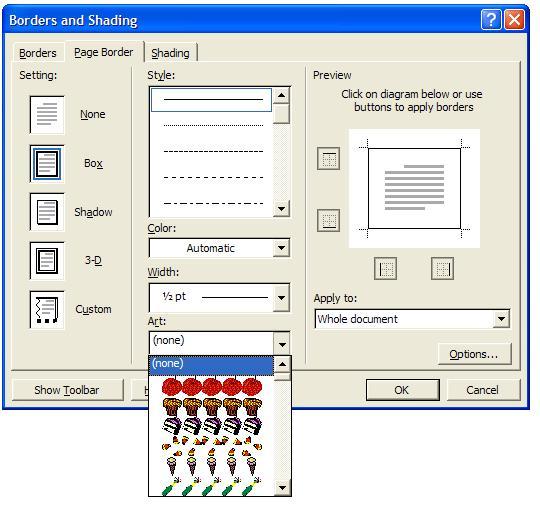
klik format -- Border and shading --lalu ada 3 kotak,anda pilih page border--nah anda bisa pilih style,Artnya,ketebalan garis,serta warna,dan jika anda pilih shadig,anda bisa mengubah warna backround tulisan di document anda,,


MS WORD 2007 / 2010,
karena Menunya hampir sama,maka langsung saja

Klik -- Home,Lalu pilih icon border,yg berada di antara icon,Bullets,numbering,dan asecnding,nah lalu klik icon seperti option,nah,pilih border and shading,

SUBMIT YOUR SITE 4 FREE

Thursday, June 28, 2012

OFFICE BUTTON SEBAGAI PENGELOLA FILE DOKUMEN

BAB II
BUTTON SEBAGAI PENGELOLA FILE DOKUMEN
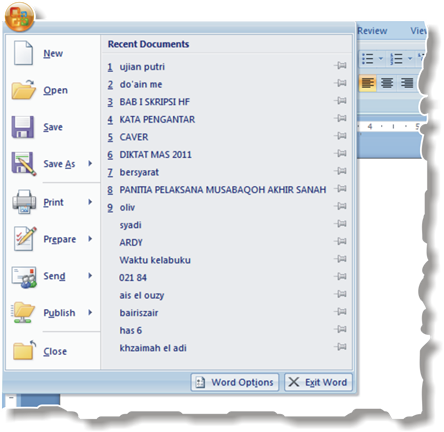
Office Button berada di sudut kiri atas jendela aplikasi. Pada Office Button berisi fungsi perintah antara lain New, Open, Save, Save As, Print, Prepare, Send, Publish, dan Close

BUTTON SEBAGAI PENGELOLA FILE DOKUMEN
Gambar 2 Tombol Office Button
BUTTON SEBAGAI PENGELOLA FILE DOKUMEN
Gambar 2.1 Fungsi Perintah Office Button
Berikut adalah kegunaan dan contoh pemakaian fungsi perintah.
2.1 NEW (Membuat Dokumen Baru)
Untuk membuat dokumen baru klik pada Office Button kemudian New (Ctrl+N). Akan terbuka kotak dialog New Document untuk menentukan jenis dokumen.

 
Gambar 2.3 Kotak Dialog New Document
 Terdapat 2 macam pilihan pada Blank and recent, yaitu:
·      Blank document
Untuk membuat dokumen kosong baru dengan format dan desain standar.
Penggunaan:
Office Button > New > Blank Document > Create
BUTTON SEBAGAI PENGELOLA FILE DOKUMEN
Gambar 2.3 Tampilan lembar dokumen kosong
 ·      New blog post
Untuk membuat artikel blog baru yang dapat dipublikasikan melalui internet sehingga menjadi sebuah halaman web.
Penggunaan:
Office Button > New > New Blog Post > Create
Jika belum memiliki account blog, daftarkan diri pada layanan blog yang direkomendasikan Microsoft Office Online. Untuk melewati pendaftaran account blog klik Register Later.


 2.2 OPEN (Membuka Dokumen)
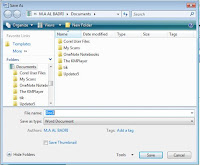
Untuk membuka dokumen yang tersimpan di komputer klik pada Office Button kemudian Open (Ctrl+O). Akan terbuka kotak dialog Open untuk memilih dokumen yang akan dibuka. Pilih lokasi dan nama file yang akan dibuka. Setelah itu klik tombol Open.
BUTTON SEBAGAI PENGELOLA FILE DOKUMEN
Gambar 2.4 Memilih dokumen untuk dibuka
 
2.3 SAVE (Menyimpan Dokumen)
Untuk menyimpan dokumen aktif yang sedang dibuka pada jendela Microsoft Word klik pada Office Button kemudian Save (Ctrl+S). Jika dokumen masih baru, maka akan muncul kotak dialog pemberian nama file dan penentuan lokasi penyimpanan. Jika dokumen lama, maka file akan disimpan sesuai dengan nama dokumen.
BUTTON SEBAGAI PENGELOLA FILE DOKUMEN
Gambar 2.5 Menyimpan Dokumen

 
2.4 SAVE AS (Save dengan Nama, Lokasi dan Format File Lain)
Untuk menyimpan dokumen dengan nama lain, format file lain dan lokasi penyimpanan lain. Biasanya untuk membuat backup dokumen. Klik menu Office Button > Save As >…………… atau Save As (F12).
Terdapat 5 pilihan format file antara lain:
·      Word Document: Format file standar (.docx)
·      Word Template: Format file standar (.dotx)
·      Word 97-2003: Format file .doc (versi 97-2003)
·      Find Add-ins for other file formats: Membuat dokumen portable format file PDF atau XPS.
·      Other Formats: dokumen word, template, html, rtf, dan xml.

BUTTON SEBAGAI PENGELOLA FILE DOKUMEN
Gambar 2.6 Tampilan pilihan format file
2.5 PRINT (Mencetak dokumen)
Untuk mencetak dokumen aktif klik pada Office Button kemudian Print (Ctrl+P). Terdapat 3 pilihan fitur tambahan, yaitu Print, Quick Print, dan Preview.


BUTTON SEBAGAI PENGELOLA FILE DOKUMEN
Gambar 2.9 Tampilan pilihan fitur pada Print
Fungsi-fungsi fitur:
·      Print (Ctrl+P): untuk mencetak dengan mengatur setting, misalnya jenis printer, halaman yang akan dicetak, jumlah copy cetakan, dan sebagainya.
·      Quick Print: untuk mencetak dokumen secara cepat tanpa mengatur setting percetakan(secara default).
·      Print Peview: untuk melihat terlebih dahulu hasil percetakan dokumen sebelum dicetak melalui printer.
BUTTON SEBAGAI PENGELOLA FILE DOKUMEN


  Gambar 2.10 Mengatur setting percetakan (Ctrl+P)
2.6 PREPARE (Menyempurnakan Dokumen)
Untuk menyiapkan dokumen aktif agar siap didistribusikan filenya klik pada Office Button kemudian Prepare. Terdapat 7 pilihan fitur tambahan, yaitu Properties, Inspect Document, Encrypt Document, Restict Document, Add a Digital Signature, Mark as Final, dan Run Compatibility Checker.


Fungsi-fungsi fitur tambahan:
·      Properties: untuk memeriksa dan menambahkan properti atau keterangan singkat mengenai dokumen aktif.
·      Inspect Document: untuk memeriksa bagian-bagian dokumen yang akan didistribusikan.
·      Encrypt Document: untuk menambah pengaman pada dokumen berupa pemberian password.
·      Restict Document: untuk mengatur hak pemakaian file dokumen yang aktif, agar dapat diberi pengamanan saat didistribusikan via internet.
·      Add a Digital Signature: untuk menambahkan tanda tangan digital pada dokumen aktif.
·      Mark as Final: untuk menandai bahwa dokumen telah selesai. Dokumen hanya dapat dibaca dan tidak dapat diedit lagi.
·      Run Compatibility Checker: untuk memeriksa kemungkinan dukungan MS Word versi lama, agar dokumen dapat dibuka melalui MS Word versi lama.

2.7 SEND (Mengirimkan Dokumen)
Untuk mengirim dokumen ke orang lain menggunakan media internet. Terdapat 2 fitur antara lain E-mail (via E-mail), dan Internet Fax (via Internet Fax).

2.8 PUBLISH (Mempublikasikan Dokumen)
Untuk mempublikasikan file atau materi dokumen ke lokasi lain. Terdapat 3 pilihan fitur antara lain Blog (memposting artikel baru pada web blog), Document Management Server (mempublikasikan dokumen ke alamat server pengelola dokumen di dalam jaringan computer), dan Create Document Workspace (memuat dokumen baru yang hanya dapat diakses oleh beberapa user sekaligus).

SUBMIT YOUR SITE 4 FREE

MENGENAL MICROSOFT WORD 2007

BAB I
Microsoft Word (MS Word) adalah program untuk mengolah kata. Program ini umumya digunakan untuk menulis dokumen misalnya karya tulis, skripsi, novel, dan sebagainya. MS Word banyak dipakai saat ini dibandingkan dengan program pengolah kata lainnya, seperti WordStar, AmiPro, Word-Perfect dan lain-lain. Hal ini dikarenakan fasilitas yang disediakan, kemudahan dalam menggunakan, hasil yang diperoleh, tampilan yang menarik dan lain sebagainya.
Ada versi terbaru MS Word setelah MS Word 2003 bertahan sebagai software pengolah kata favorit yaitu MS Word 2007.
Berikut adalah hal-hal terbaru yang ditawarkan MS Word 2007 :
1.1  Interface
Pada interface atau wajah MS Word terjadi perubahan yang signifikan menggantikan tampilan menu, toolbar dan sebagian besar task panes yang ada di versi-versi sebelumnya dengan tampilan lebih sederhana dan efisien.
Secara default tampilan area kerja program MS Word 2007 terdiri atas Title Bar, Office Button, Quick Access Toolbar, Menu Bar,  Ribbon,  Ruler,  Status Bar, dan View Toolbar. Tampilan area kerja dapat dilihat pada Gambar 1.
MENGENAL MICROSOFT WORD 2007
 
Dari gambar diatas dapat diuraikan sebagai berikut.
·      Title Bar berisi nama file yang sedang dikerjakan, serta tombol menampilkan, atau menyembunyikan jendela program, dan menutup program, yaitu tombol Minimize, Maximize/Restore, dan Close.
·      Office Button berisi perintah-perintah yang berkaitan dengan dokumen seperti membuat dokumen baru (New), membuka dokumen (Open), menyimpan dokumen (Save), mencetak dokumen (Print), dan sebagainya.
·      Quick Access Toolbar berisi tombol-tombol yang berfungsi sebagai alternative penggunaan perintah yang sering digunakan.
·      Menu Bar berisi serangkaian perintah yang didalamnya terdapat sub-sub perintah sesuai kategorinya. Sebagai contoh, pada menu Home terdapat submenu Clipboard, Font, Paragraph, Styles, dan Editing yang didalamnya berisi perintah-perintah sesuai kategorinya.
·      Ribbon berisi perintah-perintah khusus yang merupakan submenu dari Menu Bar.
·      Ruler merupakan kotak pengukuran yang diletakkan secara horizontal, yaitu di atas dokumen, dan secara vertikal, yaitu di sebelah kiri dokumen.
·      Status Bar adalah baris horizontal yang menampilkan informasi jendela dokumen yang sedang ditampilkan.
·      View Toolbar berisi pengaturan jenis tampilan dokumen, antara lain:
§  Print Layout: memberikan tampilan sesuai hasil yang akan diterima pada saat dicetak (default).
§  Full Screen Reading: memberikan tampilan halaman penuh.
§  Web Layout: memberikan tampilan sesuai hasil yang ditampilkan di dalam jendela browser.
§  Outline: memberikan tampilan sesuai heading di dalam dokumen dan tingkatan di dalam struktur dokumen.
§  Draft: memberikan tampilan yang berkelanjutan (menggabungkan seluruh halaman seperti dalam satu gulungan).

1.2 Format Dokumen Profesional
Adanya penambahan fasilitas atau fitur-fitur dan beberapa otomasi yang menjadikan software ini jauh lebih mudah dipelajari, lebih cepat dalam menangani pekerjaan dan kualitas hasilnya jauh lebih baik dibandingkan versi-versi sebelumnya.
Format-format dokumen professional seperti:
·      Style, yang berkaitan dengan sisi kosmetis pengetikan.
·   Table, tersedianya berbagai bentuk tampilan tabel yang memungkinkan tanpa harus mendesain tabel dari awal.
·      List Format dan Efek Grafis tersedia dengan berbagai variaasi yang akan mempercepat pembuatan dokumen dan memperindah dokumen.

1.3 Keamanan dalam Sharing Dokumen
Fasilitas terbaru yang dimiliki Word 2007 dalam hal keamanan sharing dokumen antara lain:
·      Memiliki kemampuan yang cepat dalam membandingkan dua versi dokumen.
·      Tersedianya proteksi dokumen menggunakan tanda tangan digital.
·      Kemampuan mendeteksi dokumen yang berisi makro.
·      Konversi dokumen ke format PDF atau XPS.

1.4 Format File
Fasilitas format file yang terbaru yaitu berbasis XML, keuntungannya ukuran file lebih kecil, tersusun atas modul-modul tertentu yang dibuat sedemikian rupa sehingga apabila ada bagian file yang rusak, tidak akan merusak bagian lainnya dari file tersebut secara langsung. 
 
Tabel 1.1 Fasilitas Format File
Extensi File
                    Keterangan
.DOCX
Dokumen normal
.DOCM
Dokumen mengandung makro
.DOTX
Template
.DOTM
Template mengandung makro


Bersambung ke BAB 2............................................

SUBMIT YOUR SITE 4 FREE