ADMIN Effendi-Dmth.blogspot MENGUCAPKAN SELAMATMENYAMBUT HARI RAYA IDUL FITRI 1433 HIJRIAH MOHON MAAF LAHIR DAN BATIN
Showing posts with label Tutorial Blog. Show all posts

Tuesday, September 11, 2012

cara hosting file di google sites


Bagaimana cara hosting file di google sites? Bagi anda yang masih belum tahu cara membuat file hosting di google site, di postingan ini saya akan share secara lengkap tutorialnya. Google site adalah filtur baru yang secara gratis untuk upload file, bisa berupa gambar atau javascript (js / txt). Sebenarnya tidak terlalu sulit untuk menyimpan file di google site ini dan tentunya file yang sudah dibuat akan menjadi milik anda sendiri untuk diletakkan di blognya. Perlu anda ketahui bahwa menyimpan file js atau yang lainnya milik orang / blog orang di blog anda akan membuat loading blog lambat, begitu juga sebaliknya kalau file tersebut sudah milik anda sendiri, tentunya loading blog anda akan stabil.

Berikut langkah cara hosting file di Google Site :
1. Yang pasti harus punya akun 
email di gmail.com 
2. Buka Google Site, lalu masukkan email berserta password anda   
3. Pilih "Create site / Buat situs"

4. Setelah itu akan muncul gambar seperti di bawah ini dan isi data yang disajikan :
- memilih template 
- nama situs anda 
- ketik kode yang akan ditampilkan

5. Kalau sudah lalu klik "Buat situs / Create Site" 

6. Berikutnya klik "Create Page / laman baru" (dipojok kanan atas) 
7. Lihat gambar dibawah ini dan tugas anda tinggal mengisi :
- memberi nama laman anda
- pilih template yang akan digunakan / Select a Template Use => pilih "File Cabinet" 
- pilih lokasi => beri tanda pada "letakkan laman di tingkat atas / Put page at the top leve" 
- Lalu klik tombol "Create Page atau laman baru"
8. Selanjutnya klik "Add File / tambahkan file"
9. Pilih file yang akan di upload dari komputer anda.
10. Selanjutnya copy Linknya dengan cara : klik kanan pada mouse tepat di posisi Download yang bertanda panah (Copy Link Location), lihat gambar dibawah ini : 

11. Paste link tadi ke notepad, maka hasilnya seperti contoh link saya : 
https://sites.google.com/site/blogrudyhartono/js/SakuraRain.js?attredirects=0&d=1

Keterangan :
- silahkan hapus kode warna merah, sehingga kodenya akan seperti ini : https://sites.google.com/site/blogrudyhartono/js/SakuraRain.js

12. Supaya link tersebut dapat berfungsi, maka harus ditambahkan kode warna biru seperti ini :
<script type="text/javascript" src="https://sites.google.com/site/blogrudyhartono/js/SakuraRain.js"></script>

Untuk tips dan trik blogspot tentang cara membuat file javascrit (JS) di google sitesilahkan Klik Disini. Semoga postingan tentang cara hosting file di google sites ini dapat bermanfaat untuk anda (khususnya yang baru belajar ngeblog), selamat mencoba.

SUBMIT YOUR SITE 4 FREE

Saturday, August 25, 2012

Cara Membuat Hiden - Show Chat BOX Kanan / Kiri

Cara Membuat Hiden - Show Chat BOX Kanan / Kiri
Biasanya memasang Hidde / Show Chatboxblog jika blog kita penuh dengan berbagai macam gadget, iklan dsb.. 

Berikut langkah-langkah memasangnya :

1. Login akun blog anda
2. Masuk pada Tata letak (layout)
3. Pilih Elemen halaman (page element)
4. Klik Tambah gadget (add gadget)
5. Pilih HTML/Javascript
6. Masukkan kode berikut ini dalam kolom yang tersedia

Kode hidden/Show chatbox di sidebar Kiri


Kode hidden/Show Chatbox di Sidebar Kanan
Berikut keterangannya.. 

1. top:100px = keterangan jarak icon hidden chatbox dari atas (top) sejauh 100 px
2. height:100px = tinggi (height) tampilan icon hidden chatbox yang sebesar 100 px
3. width:30px = lebar (width) tampilan icon hidden chatbox yang sebesar 30 px
4. border:2px solid #003e82 = warna (solid) dan ukuran border yaitu #003e82 dan border sebesar 2 px
5. background:#f3f6f7 = warna background pada chatbox saat ditampilkan
6.background:url('https://blogger.googleusercontent.com/img/b/R29vZ2xl/AVvXsEgAkDIxPRa1Pw6dw93fRpdckuXfSzRfUdG7mG5T0vzOTiPTlxosOG9nzxg5GQICVIBLlvBAZvDTD_8rHZj_-jnAXzE7j5R1fXcrbFaEnq-LrjBWsM6SFN4sX8ce_9Lww6eXQ81YEIcV0fw/s400/cbblue.png') no-repeat = icon hidden chatbox yang akan berguna untuk menampilkan chatbox yang disembunyikan


Di bawah ini adalah gambar icon Chatbox, pilih sesuai selera anda :


background:urlbackground:url('https://blogger.googleusercontent.com/img/b/R29vZ2xl/AVvXsEj3tKGjRXMRQdONq5euyUprf9At_lPpOWmuBEOt1a0d-gT3DBhllYj6Z05h9JsNR4hCPYJoPfH4Z-45wwjucz-RXguAUtLfKGBPVA6t-dNXXvyli1m-GKd8ZmkS-3BAS81cqMmvML9iPSOm/s1600/cbblue-2.png')Warna border #0079a0 


background:url
background:url('https://blogger.googleusercontent.com/img/b/R29vZ2xl/AVvXsEhMiHgowG0AZBB7igJVDTiq-7P9lHjgjgmRVXXgKC5aLbSHMdK9l3IUKLM-sMKFXhonwAZ51saR8vAlUN3ap6NcmVu7_MTUkpHI9l2i1VWkInr6zRI2ouYvWHxUgZEZErgteisdOrwlocUp/s1600/cbgreen.png')
Warna border #008232Warna border #008232
background:urlbackground:url('https://blogger.googleusercontent.com/img/b/R29vZ2xl/AVvXsEjZdTaAnp1rkha0qqYai0RamF1-EB-xrUcna90B8_AszlcY5Tdy-8VS6m7w7Sf1kV1mXaMtzcIgVWyt5bW9oIvnBKaqcy4arOob6_lRW_qG3IA9W9HnAS9KqL3c6IZuqdFsjiM-Cln6Tuf4/s1600/cbyellow.png')
Warna border #aca500
background:urlbackground:url('https://blogger.googleusercontent.com/img/b/R29vZ2xl/AVvXsEiFSWKfJL3ZDLq8Dxrv0PRmf2N5ipxqf6PWbwND1hPjgyQy2E3RhXhCbORLy_VXXUGvMPgyMbQzKDMqsyLjyj_viXCvFMQrbULkhmsmYwIvfb13K_nY-I-x1lVGYBJT0cjOUl0vbUvyblnZ/s1600/cbred.png')
Warna border #790909

SUBMIT YOUR SITE 4 FREE

Monday, August 06, 2012

Cara Menaikkan Rangking Alexa dengan Alexa Booster 3.4

Alexa Booster 3.4Pada kesempatan kali ini saya akan berbagi sebuah alexa tool yang bernama Alexa Booster versi 3.4, dimana fungsi dari Alexa Booster 3.4 tersebut adalah untuk membantu mempercepat turunnya Alexa rank Blog maupun website sahabat sekalian. Karena semakin kecil alexa rank adalah semakin bagus sebuah Blog atau Website tersebut.

Alexa Booster 3.4 sifatnya hannya membantu jadi menurut saya konten bloglah yang sebenarnya sangat membantu untuk menurunkan Alexa rank, karena semakin bagus dan berbobot isi dari sebuah blog hal itu akan banyak mendatangkan pengunjung dan juga page view blog dan secara otomatis juga akan mempercepat langsingnya Alexa rank sahabat blogger semua.

Cara Menggunakan Alexa Booster 3.4:
Alexa Booster 3.4 sangat mudah digunakan dan juga tool ini sangat ringan sehingga tidak membebani system komputer anda.


1. setelah anda install Alexa Booster 3.4 selanjutnya anda hanya tinggal memasukkan  URL anda dan klik add kemudian klik next step. 
2. Masuk Step ke-2 Pada select Proxy list pilih Default Proxy List kemudian klik next step.
3. Step ke-3 anda tinggal klik start.
Sangat mudah bukan menggunakan Alexa Booster 3.4 Full... anda tinggal menunggu alexa Booster bekerja dan semoga Alexa Rank sahabat blogger semua cepat Langsing.

Alexa Booster akan mengirimkan url tadi ke robot-robot ajaib yang akan meningkatkan rank alexa blog, tapi ingat jangan berlebihan, maksimal durasi 1 jam perhari 

Yang Perlu Anda ketahui:
  •  Bila berlebihan akan di anggap pelanggaran oleh Search Engine sehingga blog rentan kena banned atau penghapusan oleh server.
  • Blog /Web nya mempunyai Google Adsense. Di harapkan untuk tidak menggunakan Tools ini, Karena bisa berakibat Adsense sobat akan dibanned.
  • Resiko Tanggung Sendiri.......hehehehehe!!!!!
 Dengan cara tersebut maka tiada lagi yang namanya Alexa rank no data tanpa harus bersusah payah mengoptimasi rank alexa blog dengan 3 cara efektif mengatasi alexa rank no data, dan Alexa rank dari no data menjadi 100an akan terjadi bila porsi yang dilakukan tepat dan dilakukan rutin setiap hari.


Alexa Booster  otomatis akan menciptakan traffic yang kasat mata. Sehingga, meskipun sobat nantinya akan mendapatkan traffic, tapi tidak akan berpengaruh apapun pada widget Counter Visitor sobat.alexaBooster hanya memberikan hits yang hanya bisa dilihat di statistik blogger maupun google analytic.

0 Home > Alexa rank no data > Cara menggunakan Alexa Booster 2012 Cara menggunakan Alexa Booster 2012 Info Guru |Cara menggunakan Alexa Booster 2012 cukup mudah hanya dengan menginstal Alexa Booster 2012 yang tentu di download terlebih dahulu. Untuk link download Alexa Booster 2012 sudah dijelaskan pada posting sebelumnya hanya dengan mengikuti prosedur penginstalan Alexa Booster 2012 tersebut maka peningkatan rank alexa blog akan segera terjadi dengan melakukan beberapa tahapan singkat sebagai berikut: 1. Setelah Alexa Booster di instal dan di registrasi dengan keygen yang ada pada paket tersebut maka buka software Alexa Rank Booster. 2. Masukkan url yang akan di optimasi agar rank alexa blognya meningkat tajam lalu klik "ADD". 3. Jangan lupa contreng "Send to All" pada sisi sebelah kanan. 4. Langsung menuju STEP 3 dan klik "START". Alexa Booster akan mengirimkan url tadi ke robot-robot ajaib yang akan meningkatkan rank alexa blog, tapi ingat jangan berlebihan, maksimal durasi 1 jam perhari sebab bila berlebihan akan di anggap pelanggaran oleh Search Engine sehingga blog rentan kena banned atau penghapusan oleh server. Dengan cara tersebut maka tiada lagi yang namanya Alexa rank no data tanpa harus bersusah payah mengoptimasi rank alexa blog dengan 3 cara efektif mengatasi alexa rank no data, dan Alexa rank dari no data menjadi 100an akan terjadi bila porsi yang dilakukan tepat dan dilakukan rutin setiap hari. Read more at: http://bio-sanjaya.blogspot.com/2012/04/cara-menggunakan-alexa-booster-2012.html Copyright by bio-sanjaya.blogspot.com Terima kasih sudah menyebarluaskan aritkel ini

SUBMIT YOUR SITE 4 FREE

Saturday, August 04, 2012

Cara Membuat Buku Tamu Tersembunyi Di Blogger

Buku tamu merupakan salah satu hal yang tidak wajib ada di blog kita, namun buku tamu bisa mempercantik blog kita. Selain itu pengunjung blog kita bisa dengan mudah menyapa kita sebagai admin (atau pengunjung lainnya), walau cuma sebatas kalimat (mampir gan, malam, kunjungi blog saya juga ya, dsb...)

Buku tamu tersembunyi juga baru saya pasang di sidebar blog ini. Setelah niat untuk pasang buku tamu tersembunyi di blog ini akhirnya timbullah niat untuk menuliskan bagaimana cara memasang buku tamu tersembunyi di sidebar blogger.
 Ok ga perlu panjang lebar, langsung saja ke topik utama kita.

 Cara Membuat Buku Tamu Tersembunyi Di Blogger
Pertama-tama silakan buat akun di www.cbox.ws atau di situs penyedia script buku tamu gratis yang teman suka
Klik Sign up dan isi data nya
kalau sudah klik create my cbox
klik publik dan ambil script yang sudah di sediakan (kopi kodenya).
lihat gambar

Sekarang mari kita ke blogger.
Jika belum login silakan login dulu. Jika sudah login silakan klik Rancangan/Design/Tata Letak dan Klik Tambah Gadget/Add Gadget
lalu Pilih html/javascript dan silakan copy dan paste kode di bawah ini

<style type="text/css">
#gb{
position:fixed;
top:50px;
z-index:+1000;
}
* html #gb{position:relative;}
.gbtab{
height:100px;
width:30px;
float:left;
cursor:pointer;
background:url('https://blogger.googleusercontent.com/img/b/R29vZ2xl/AVvXsEiSvkY2sdB75Qmkla23GI1uKWhM5ZQ2wD-ORJL9nWCcA7G8VoueFLxnVvIwTBNIzABpuCYcZPu4D4FxnstwTxs_ecrlOcAWO-f6Hilz1y6vF20dvhwBOTCSFQeV2zJwfY2dznY6dLOQtVA/s1600/bukutamu.png') no-repeat;
}
.gbcontent{
float:left;
border:2px solid #A5BD51;
background:#F5F5F5;
padding:10px;
}
</style>
<script type="text/javascript">
function showHideGB(){
var gb = document.getElementById("gb");
var w = gb.offsetWidth;
gb.opened ? moveGB(0, 30-w) : moveGB(20-w, 0);
gb.opened = !gb.opened;
}
function moveGB(x0, xf){
var gb = document.getElementById("gb");
var dx = Math.abs(x0-xf) > 10 ? 5 : 1;
var dir = xf>x0 ? 1 : -1;
var x = x0 + dx * dir;
gb.style.right = x.toString() + "px";
if(x0!=xf){setTimeout("moveGB("+x+", "+xf+")", 10);}
}
</script>
<div id="gb">
<div class="gbtab" onclick="showHideGB()"> </div>
<div class="gbcontent">


Silakan Paste Kode Buku Tamu yang sudah di kopi tadi Di Sini

<div style="text-align:right">
<a href="http://effendi-dmth.blogspot.com/2012/08/cara-membuat-buku-tamu-tersembunyi-di.html">[Pasang Ini Juga]</a>><a href="javascript:showHideGB()">
[Tutup]
</a>
</div>
</div>
</div>
<script type="text/javascript">
var gb = document.getElementById("gb");
gb.style.right = (30-gb.offsetWidth).toString() + "px";
</script></div></div>


SUBMIT YOUR SITE 4 FREE

MEMBUAT SPOILER WIDGET UNTUK MERINGANKAN BLOG

Membuat Spoiler widget untuk meringankan blog, mungkin ini salah satu cara mengatasi beratnya loading blog yang dikarenakan banyaknya pemasangan widget. selain dapat sedikit meringankan loading dengan memasang spoiler pada widget ini akan meminimalkan ruang yang terpakai sehingga memudahkan pengunjung untuk mengetahui isi blog kita karena tidak usah jauh-jauh mengscroll halaman blog kita. seperti pada blog ini saya memasang kurang lebih 17 widget dengan menggunakan Tabview widget dan Spoiler ini maka tampilannya tidak begitu rame dan jauh sampai kebawah.

Ok. kita lanjut saja pada pokok bahasan, sebelum berlanjut sobat bisa lihat contoh dari tutorial ini pada sidebar:
Membuat Spoiler widget untuk meringankan blog
Silahkan coba klik Lihat yang ada disisi kanan weidget itu, nah itulah yang saya maksudkan spoiler pada widget, dengan menggunakan spoiler maka kita dapat meminimalisir tampilan blog dan ini otomatis akan meringankan blog juga. ini saya rasakan bedanya dengan sebelum pakai spoiler meskipun jaringan juga yang menjadi peran utama dalam loading blog namun ini dapat sedikit membantu.

Langkah membuat spoiler pada widget:

  • Seperti biasa login ke blogger
  • Pilih tata letak kemudian tambah gadget
  • Selanjutnya pilih javascript/HTML kemudian beri judul utama widget tersebut. Contoh (aksesories) pada blog ini.
  • kemudian copy paste kode dibawah ini pada kotak dibawahnya.
<style type='text/css'>
#aks{background: #f9f9f9 url(https://blogger.googleusercontent.com/img/b/R29vZ2xl/AVvXsEizM9mRBSkcOEZGB1BGTH69mLnz3bbhU8XZyDwJVdvwaBe_Ph9CfFXg44ujNE-omfXBMNB7wgSuTvJKW1-ojHSdkjLvm-OV2Plyf9N8SXUCk0ZtXS-Icb-1IaFPLip09_kN1ruNxk7uLSM3/h120/gradient2.php.png) repeat-x; border: 1px solid #ddd; padding: 3px;}
#jud{font-family: arial; font-size: 12px;color:#555; margin-bottom: 0px;font-weight:bold;text-align:left;}
</style>
<div id="aks"> <div id="jud">Judul Widget sobat<input onclick="if (this.parentNode.parentNode.getElementsByTagName('div')[1].getElementsByTagName('div')[0].style.display != '') { this.parentNode.parentNode.getElementsByTagName('div')[1].getElementsByTagName('div')[0].style.display = ''; this.innerText = 'tutup'; this.value = 'tutup'; } else { this.parentNode.parentNode.getElementsByTagName('div')[1].getElementsByTagName('div')[0].style.display = 'none'; this.innerText = 'buka'; this.value = 'buka'; }" style="background: #f9f9f9; border: 0px solid #000; color: #8B4513; font-family: arial; font-size: 10px; margin: 0px;font-weight:bold;text-transform:uppercase;float:right;" type="button" value="LIHAT" /></div> <div style="border: 0px inset #fff; color: blue; margin: 0 10px 0px 10px; text-align:center;padding: 0px;"> <div style="display: none;"> <br />Masukan Kode Widget sobat</div> </div> </div>
kalau sobat mau memasang lebih dari satu maka sobat tinggal menambahkannya lagi dibawah kode diatas secara berurutan. hasilnya seperti ini:
<style type='text/css'>
#aks{background: #f9f9f9 url(https://blogger.googleusercontent.com/img/b/R29vZ2xl/AVvXsEizM9mRBSkcOEZGB1BGTH69mLnz3bbhU8XZyDwJVdvwaBe_Ph9CfFXg44ujNE-omfXBMNB7wgSuTvJKW1-ojHSdkjLvm-OV2Plyf9N8SXUCk0ZtXS-Icb-1IaFPLip09_kN1ruNxk7uLSM3/h120/gradient2.php.png) repeat-x; border: 1px solid #ddd; padding: 3px;}
#jud{font-family: arial; font-size: 12px;color:#555; margin-bottom: 0px;font-weight:bold;text-align:left;}
</style>
<div id="aks"> <div id="jud">Judul 1<input onclick="if (this.parentNode.parentNode.getElementsByTagName('div')[1].getElementsByTagName('div')[0].style.display != '') { this.parentNode.parentNode.getElementsByTagName('div')[1].getElementsByTagName('div')[0].style.display = ''; this.innerText = 'tutup'; this.value = 'tutup'; } else { this.parentNode.parentNode.getElementsByTagName('div')[1].getElementsByTagName('div')[0].style.display = 'none'; this.innerText = 'buka'; this.value = 'buka'; }" style="background: #f9f9f9; border: 0px solid #000; color: #8B4513; font-family: arial; font-size: 10px; margin: 0px;font-weight:bold;text-transform:uppercase;float:right;" type="button" value="LIHAT" /></div> <div style="border: 0px inset #fff; color: blue; margin: 0 10px 0px 10px; text-align:center;padding: 0px;"> <div style="display: none;"> <br />Kode Widget 1</div> </div> </div>

<div id="aks"> <div id="jud">Judul 2<input onclick="if (this.parentNode.parentNode.getElementsByTagName('div')[1].getElementsByTagName('div')[0].style.display != '') { this.parentNode.parentNode.getElementsByTagName('div')[1].getElementsByTagName('div')[0].style.display = ''; this.innerText = 'tutup'; this.value = 'tutup'; } else { this.parentNode.parentNode.getElementsByTagName('div')[1].getElementsByTagName('div')[0].style.display = 'none'; this.innerText = 'buka'; this.value = 'buka'; }" style="background: #f9f9f9; border: 0px solid #000; color: #8B4513; font-family: arial; font-size: 10px; margin: 0px;font-weight:bold;text-transform:uppercase;float:right;" type="button" value="LIHAT" /></div> <div style="border: 0px inset #fff; color: blue; margin: 0 10px 0px 10px; text-align:center;padding: 0px;"> <div style="display: none;"> <br />Kode Widget 2</div> </div> </div> 


<div id="aks"> <div id="jud">Judul 3<input onclick="if (this.parentNode.parentNode.getElementsByTagName('div')[1].getElementsByTagName('div')[0].style.display != '') { this.parentNode.parentNode.getElementsByTagName('div')[1].getElementsByTagName('div')[0].style.display = ''; this.innerText = 'tutup'; this.value = 'tutup'; } else { this.parentNode.parentNode.getElementsByTagName('div')[1].getElementsByTagName('div')[0].style.display = 'none'; this.innerText = 'buka'; this.value = 'buka'; }" style="background: #f9f9f9; border: 0px solid #000; color: #8B4513; font-family: arial; font-size: 10px; margin: 0px;font-weight:bold;text-transform:uppercase;float:right;" type="button" value="LIHAT" /></div> <div style="border: 0px inset #fff; color: blue; margin: 0 10px 0px 10px; text-align:center;padding: 0px;"> <div style="display: none;"> <br />Kode Widget 3</div> </div> </div>
Judul Widget sobat silahkan beri judul widget
Masukan Kode Widget sobat Silahkan masukan kode widget sobat

Apabila sobat mau menambahkan lebih banyak lagi sobat tinggal menambahkannya seperti diatas.

Tips:
Untuk widget dengan ukuran kecil seperti statistik blog dan banner sobat bisa menyimpan kodenya secara berurutan dalam satu spoiler.

SUBMIT YOUR SITE 4 FREE

Wednesday, August 01, 2012

Membuat Kotak Parse kode HTML

Kotak untuk memparse kode html sangat penting bagi para blogger, terutama bila kita memposting artikel yang memaksa kita untuk menampilkan kode html atau javascript pada postingan, nah kali ini saya akan berbagi cara membuat kotak untuk parse html atau lebih tepatnya cara memasang widget parse html di Blog kita sendiri.

Ok..langsung ke TKP
1. Klik disini


2. Klik add post-code : code conventer to igoogle (lihat gambar diatas)
3. Sign in Akun Google sobat
4. Klik tombol option – about this gadget ( Perhatikan gambar dibawah ini )


5. Klik Embed this Gadget


6. Atur Tampilan Gadget sesuai keinginan sobat


7. Jangan lupa klik preview changes untuk melihat perubahan tampilannya
8. Setelah Ukuran dan tampilannya sudah sesuai dengan keinginan sobat klik Get the code
9. Copy scriptnya


10. Masuk ke account Blogger sobat, pilih " Rancangan" - "Tambah Gadget" - "HTML/JavaScript"
Beri judul, dan paste kode tadi
11. Simpan

Semoga Postingan saya ini bermanfaat bagi sobat2 semua.

SUBMIT YOUR SITE 4 FREE

Sunday, July 08, 2012

Cara mensejajarkan widget Di Blog

Group Of Orange People Holding Their Own Pens As A Metaphor For Writing In A Community Forum Clipart Illustration Image by 3poD
Dunia Blogging sangat erat hubungan nya dengan widget .Dalam dunia internet, Widget diartikan sebagai sebuah tampilan kecil di web, bisa berupa button, cek bok, gambar, form dan lain-lain yang berisi sebuah aplikasi untuk sebuah tujuan tertentu. 

Tapi widget-widget yang kita pasang di blog begitu saja pasti akan berantakan 
Untuk itu sebelum memasukkan widget.Sobat perlu memasukkan script berikut ini


 <table><tr>
<td>
Kode Script Widget Sobat</td>
<td>
Kode Script Widget Sobat</td>
</tr></table>


Keterangan :
"Kode Script Widget Sobat" Silahkan sobat ganti dengan kode script widget sobat bisa script iklan,alexa,feedjit,dll


Pembuktian :
SEBELUM


SESUDAH


SELESAI

SUBMIT YOUR SITE 4 FREE

Thursday, July 05, 2012

Cara Paling Tepat Supaya Semua Halaman Blog Terindex Google

Cara Paling Tepat Supaya Semua Halaman Blog Terindex Google | Untuk pembahasan kali ini aku akan share bagaimana caranya supaya halaman posting anda lebih cepat diindeks oleh google. Hal ini dilakukan supaya blog anda akan lebih maksimal dalam optimasi Seo blog. Ok kita mulai bagaimana cara agar halaman posting blog cepat diindex oleh google.

Berikut Cara Supaya Semua Halaman Posting Cepat Terindex Google

1. Anda harus mendaftar di Webmaster Tool Google
2. Jika sudah terdaftar, lalu Login ke Google Webmaster
3. Klik Site Configuration => Klik Sitemaps
4. Lihat gambar dibawah ini yang diberi kotak merah

agar halaman blog terindeks google

5. Pada gambar diatas, klik Add/Test Sitemap dan isikan kotak warna merah dengan URL Sitemap berikut ini secara satu persatu :
1. atom.xml?
2. atom.xml?redirect=false
3. feeds/posts/default?orderby=updated
4. atom.xml?redirect=false&start-index=1&max-results=500

Catatan :
Untuk Sitemap yang no.4 anda masukkan apabila jumlah postingan blog anda sudah mencapai 100 s/d 500 postingan.

5. Jika sudah mencapai lebih dari 500 posting, maka masukkan juga Sitemap berikut ini :

atom.xml?redirect=false&start-index=501&max-results=500

6. Jika sudah mencapai lebih dari 500 posting, maka masukkan juga Sitemap berikut ini :

atom.xml?redirect=false&start-index=1001&max-results=500

Sitemap tersebut harus anda lakukan dan harus anda sesuaikan dengan jumlah dari banyaknya postingan / artikel blog anda sehingga nantinya Semua Halaman Posting Terindex oleh Google dengan efisien dan lebih maksimal.

Nah begitulah cara untuk mengoptimalkan Seo blog, semoga postingan mengenai cara agar semua halaman potingan blog cepat terindeks google ini bisa bermanfaat untuk anda semua dan selamat menerapkan, happy blogging.

SUBMIT YOUR SITE 4 FREE

Wednesday, June 27, 2012

Cara mengganti tombol Older Page dengan angka

https://blogger.googleusercontent.com/img/b/R29vZ2xl/AVvXsEj6KQV6IvujSxCWM2hQJgv35NztTbzVIbIQTAfthLmisUpgFyuL7UvckVZbc0KZySrxncO5FBgmsqkmCT_OpgMaN4HQitzPDRm0xXGsBIbcTonHeIgbMDOns6mBnHUXLvHBvl0JKF2o3MY0/s320/Image+012a.jpg

Banyak cara agar blog gratis kita terlihat keren, agar tak terlihat murahan, mungkin masih banyak teman2 yang ingin mengganti tombol itu dengan angka 1,2,3,4,5, next, setelah mondar mandir, keluar masuk mbah gugel akhir nya ketemu juga. Oke boz, langsung aja ya ke pokok bahasan, sobat tak perlu menyisipkan kode2 tertentu ke dalam tempelate sobat, yg akan membuat pusing kepala, sobat cukup menambahkan widget/ atau add widget ke blog sobat, silahkan sobat klik DI SINI . 

Tambah widget ke blog sobat, silahkan sobat ganti angka 5 pertama nya, itu jumlah postingan perhalaman, dan angka 5 ke dua nya, itu jumlah angka yg tampil di olderpost sobat, dan ganti previeus dan next nya sesuka sobat, setelah selesai klik customize, setelah itu baru klik add widget. -selesai- lihat blog sobat, apa yg terjadi."selamat ya...? 

Sekarang sobat sudah punya next post dgn angka, >>>>>>


SEMOGA BERMANFAAT

SUBMIT YOUR SITE 4 FREE

Monday, June 25, 2012

Cara Membuat RSS Feed Blogger di Google Feedburner serta 3 Bonus Widget Feedburner

Salah satu cara efektif meningkatkan (pembaca) traffic web atau blog yaitu dengan mendaftarkan RSS feed blogger ke feedburner. RSS adalah singkatan dari Really Simple Sindication, atau biasa disebut juga Rich Site Summary, yaitu suatu system indikasi yang memungkinkan anda mendapatkan update artikel terbaru dari situs situs favourite anda secara otomatis. Kata kata yang banyak dalam pemakaian RSS feed adalah : “ Dapatkan artikel terbaru blog ini via RSS feed” atau sejenisnya. lalu lintas pengunjung yang terus meningkat setiap harinya berdampak profit/income pun semakin bertambah, dengan demikian RSS feed dari Feedburner adalah salah satu pilihan yang tepat untuk mendatangkan pengunjung baru setiap harinya.

APA ITU FEEDBURNER
Feedburner adalah salah satu “LAYANAN GRATIS” penyedia jasa media publikasi dan audience. Layanannya berupa penyebaran content Blog dan RSS Feeds, yang memungkinkan untuk berpromosi baik secara komersial ataupun menambah profit anda dalam berbisnis melalui internet. Atau “sekedar” ingin mengenalkan blog Anda agar “go international” dan menambah pembaca dari seluruh dunia. Lebih lanjut mengenai feedburner klik disini : Feedburner.

LANGKAH PERTAMA
• Masuk ke situs FeedBurner, klik disini
• Silahkan anda login dengan account gmail atau blogger anda Klik sign in

Bonus Tambahan seperti yang di berikan antara lain sbb :

Kita perhatikan setidaknya ada 5 tool utama yang disediakan feedburner untuk Anda, *tidak dijelaskan semuanya karena terlalu banyak, sisanya silahkan nanti pelajari sendiri*

1.Analyze:

• Masukan Feed Blog Anda ke tempat yang disediakan *I’m Foodcaster* diceklist
• Klik Next

Perhatikan screenshoot berikut:


Anda akan mendapat alamat feed blog anda dari feedburner. contoh http://feeds.feedburner.com/NAMA-FEED, Anda bisa mengganti nama Feed Title (judul feed) dan Alamat Feed tersebut sesuai keinginan atau membiarkan saja sesuai yang diberi feedburner, contoh seperti terlihat nama feed saya pada screenshoot di bawah ini:


KLIK Next dan lalu klik “Activate Feed” dan akan melihat halaman baru seperti halnya screenshoot berikut ini :


Sebelum mengklik “Skip directly to feed management” seperti pada screenshoot di atas, perhatikan langkah kedua berikut ini

LANGKAH KEDUA
Ubah arah feed blogger Anda ke Feedburner! Caranya, copy URL feedburner Anda (warna biru) seperti pada screenshoot di atas masukan ke pengaturan feed blogger Anda. Caranya, login dulu ke account blogger lalu klik PENGATURAN > FEED SITUS dan paste feed dari feedburner ke tempat yang disediakan “Posting URL Pengubahan Arah Feedperhatikan screenshoot berikut ini:


Klik SAVE “Simpan Pengaturan” “SELAMAT!” feed blog Anda telah terdaftar dan di arahkan ke feedburner berikutnya

LANGKAH KETIGA
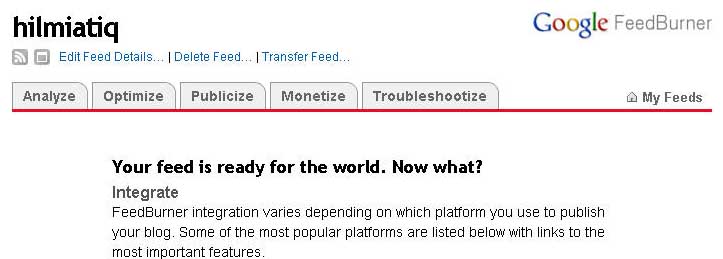
klik “Skip directly to feed management” untuk langsung menuju ke manajement/pengaturan feed Anda di feedbuner. Kenapa klik “Skip directly to feed management” tidak “Next” karena next akan mengarahkan kita ke “Enhance Your Stats” yang artinya Anda akan mengurus masalah traffic statistik blog Anda agar bisa “melihat” pengunjung blog berasal dari mana dan lewat mana dan hal ini bisa Anda lakukan juga nanti setelah Anda masuk “Skip directly to feed management”. Oke, klik “Skip directly to feed management” dan Anda akan melihat halaman baru sepeti halnya screenshoot berikut ini:


  • Berisi, Feed statistic, Site Statistic, dan Headline Animator sedangkan FeedBurner Stats PRO paling bawah sama dengan Site Statistic jika Anda nanti mengaktifkannya.
  • Nah Site Stats ini yang di atas saya bilang tidak mengklik next tapi langsung ke “Skip directly to feed management”
2.Optimize:
  • Berisi banyak sekali tool yang bisa Anda pelajari nanti, diantaranya adalah Summary Burner dan Amazon ID Burner.
  • Summary Burner bisa Anda aktifkan setelah Anda mengaktifkan layanan berlangganan (subscribe) via email kepada pengunjung blog Anda dan melalui Summary Burner ini Anda bisa sedikit bermain “strategi” mempersingkat isi posting blog Anda melalui kiriman email tersebut agar pengunjung Anda penasaran dan membaca lebih jauh isi postingan di Blog Anda. *bukan curang lho tapi strategi bisnis dan saya sarankan hanya digunakan untuk blog beradsense untuk blog personal sebaiknya tidak usah mengaktifkan tool ini. *saya sendiri tidak mengaktifkan Summary Burner*
3.Publicize:
  • Diantaranya ada Headline Animator yang biasa digunakan para blogger yang terdaftar di feedburner contohnya headline animator saya di bagian paling atas menampilkan 5 judul postingan terbaru secara bergantian judul.
  • Lalu ada juga “Email Subscriptions” tool bagi Anda untuk menawarkan jasa berlangganan via email seperti pada tool OptimIze di atas sebelum mengaktifkan Summary Burner Anda harus mengaktifkan “tawaran” berlangganan via email ini pada pengunjung blog Anda.
  • Ada juga “FeedCount” sebuah widget untuk menunjukkan kepada pengunjung blog Anda sudah berapa banyak pembaca blog Anda yang berlangganan; baik melalui feed ataupun via email.
4.Monetize:
  • Bahasa Indonesia yang mudah untuk monetize adalah “menguangkan” atau “mencairkan” *CMIIW* nah jika Anda bekerja sama dengan google adsense maka tool ini bisa Anda pergunakan. Caranya nanti berhubungan dengan edit html blog Anda. Jangan khawatir mudah ko. Setelah Anda ikuti petunjuknya nanti, maka iklan adsense akan muncul di bawah postingan pertama blog Anda.
5.Troubleshootize:
  • Dari namanya saja sudah jelas pa yang terbayang kan! ya jika Anda punya masalah dengan account feedburner Anda klik saja tool tersebut dan ada forumnya juga untuk menyampaikan keluh kesah dsbnya. Lagian jika Anda mengklik tool ini maka tampilan pertama kata-kata sambutannya lucu “Oh Dear, What Kind of Trouble?”

Oke untuk saat *sekali lagi* sebagai “bonus” saya akan memandu untuk memasang 3 widget feedburner pada blog Anda. [1] Email Subscriptions, [2] Headline Animator, dan [3] FeedCount yang kesemuanya ada di tool “Publicize”

1. Memasang Email Subscriptions Feedburner
Untuk mengaktifkan penawaran berlangganan via email kepada pengunjung blog Anda, klik Publicize >Email Subscriptions. ada tiga pilihan penggunaan layanan kiriman email yaitu
[1] lewat FeedBurner, 
[2] FeedBlitz, dan 
[3] Rmail. Untuk memudahkan biarkan saja pada pilihan standar yaitu melalui FeedBurner. 
 
Lalu klik Activate. Ada dua pilihan widget, 
[1] menyimpan “widget form” berlangganan (subscribe) via email pada page element blog Anda, atau [2] Tekslink yang akan memunculkan popup windows. Katakan saja Anda memilih “widget form” ada dua cara yang bisa Anda lakukan 
   [1] mengcopy paste kode paling atas yang ditunjukkan atau 
   [2] menggunakan fasilitas import halaman “Use as a widget in” dan Anda tinggal memilih 
         digunakan pada blog apa? TypePad, TypePad (Japan) atau Blogger. 
 
Pilih blogger jika Anda menggunakan layanan blogger dan klik “GO” lalu ikuti petunjuknya yg mudah. Lalu Anda bisa mengatur komunikasi email dengan pelanggan Anda, jika blog Anda menggunakan bahasa Indonesia maka komunikasi email atau “Communication Preferences” ini bisa Anda setting dengan bahasa Indonesia. Caranya masih di “Email Subscriptions” pilih “Communication Preferences”. Ada tiga Communication Preferences yang bisa Anda atur; 
[1] Email “From” Address: menampilkan alamat email Anda sebagai pengirim posting via email. 
[2] Confirmation Email Subject: Berisi judul email, contoh yang disediakan feedburner “Activate your Email Subscription to: MY-BLOG” Anda bisa menggantinya dengan yang Anda mau, misalkan “Aktifkan email Anda untuk berlangganan blog kami” 
[3] Confirmation Email Body: Email konfirmasi, silahkan Anda perhatikan dan atur sesuai keinginan Anda berkomunikasi dengan pelanggan baru yang hendak berlangganan postingan blog Anda. Sedangkan untuk waktu pengiriman Anda bisa mengaturnya di “Delivery Options”

2. Memasang Headline Animator Feedburner
Masih di “Publicize” klik Headline Animator. Lihat pada form “Create a New Headline Animator” ada pilih ukuran dan bentuk headline animator pada “Theme” Title di ceklist jika ingin menampilkan nama blog Anda. Warna dan tanggal silahkan di atur pada form masing-masing. Kalo sudah lihat dulu previewnya di bagian bawah, jika sudah merasa cocok dan ukurannya sesuai dengan sidebar blog Anda klik “Activate” kembali Anda akan melihat preview yang sengaja diperlihatkan feedburner, lalu pada “Add to MySpace, TypePad, etc.” pilih Blogger Blog dan klik next, akan muncul window baru dan klik Add to Blogger lalu ikuti petunjuk selanjutnya yang mudah.

3. Memasang FeedCount (Chicklet) Feedburner

Masih di “Publicize” klik “FeedCount” ada dua pilihan Chicklet; Statis dan Animated. Silahkan pilih berdasarkan selera Anda lalu pilih juga warna body dan textnya. Kalo sudah klik “Activate” Feedburner akan memperlihatkan preview Chicklet Anda (Your Chicklet). Untuki memasangnya pada blog Anda ada dua pilihan, 
[1] copy kode html yang disediakan atau 
[2] menggunakan layanan import “Use as a widget in” lalu pilih blog yang Anda gunakan, pilih blogger jika menggunakan blogger dan klik “GO” tunggu sebentar, lalu ikuti petunjuknya yang mudah.

Demikian “selintas” daftar dan setting feed blog Anda ke feedburner dan bonus memasang 3 widget dari feedburner.

SUBMIT YOUR SITE 4 FREE